Pernahkah Anda merasa smartphone baru justru berjalan lebih lambat dari yang diharapkan? Padahal, Anda belum memasang banyak aplikasi favorit.
Masalahnya seringkali terletak pada aplikasi bawaan yang memenuhi memori. Software pre-installed ini kerap memakan ruang dan sumber daya tanpa Anda sadari. Pengalaman menggunakan perangkat pun jadi kurang optimal.
Untungnya, ada solusi aman untuk mengatasi hal ini. Anda bisa membersihkan perangkat dari program tidak perlu tanpa merusak sistem. Metode ini menjaga garansi ponsel tetap berlaku.
Panduan ini khusus membahas langkah-langkah untuk pengguna Samsung dan Infinix. Kami akan jelaskan prosesnya dengan bahasa yang mudah diikuti. Bahkan pemula sekalipun bisa melakukannya dengan percaya diri.
Anda akan belajar mengidentifikasi aplikasi mana yang aman untuk dinonaktifkan. Kami juga sediakan tips recovery jika terjadi kesalahan. Mari kita mulai perjalanan menuju smartphone yang lebih bersih dan cepat!
Poin Penting yang Akan Dipelajari
- Memahami dampak aplikasi bawaan terhadap kinerja smartphone Android baru
- Mengenal metode aman membersihkan perangkat tanpa merusak sistem
- Langkah praktis khusus untuk smartphone Samsung dan Infinix
- Cara mengidentifikasi program yang aman untuk dinonaktifkan
- Tips pemulihan jika terjadi kesalahan dalam proses
- Menjaga garansi perangkat tetap berlaku selama proses pembersihan
- Meningkatkan pengalaman penggunaan smartphone secara signifikan
Apa Itu Bloatware dan Mengapa Harus Dihapus?
Apa yang sebenarnya membuat ponsel Android baru terasa berat meski belum digunakan secara maksimal? Jawabannya seringkali terletak pada software pre-installed yang datang langsung dari pabrikan.
Program bawaan ini hadir tanpa permintaan Anda. Mereka memenuhi memori dan mempengaruhi kelancaran perangkat.
Definisi Bloatware pada Smartphone Android
Bloatware merujuk pada aplikasi yang sudah terpasang saat Anda pertama kali menyalakan smartphone. Pabrikan seperti Samsung atau Infinix sering bekerja sama dengan perusahaan lain.
Kerjasama ini menghasilkan program promosi yang langsung ada di perangkat. Tujuannya untuk memperkenalkan layanan tertentu kepada pengguna.
Menurut penjelasan dari ExpressVPN, OEMs memang biasa menambahkan aplikasi partner ke dalam sistem. Praktik ini membuat laci aplikasi menjadi penuh dengan ikon yang tidak familiar.
Namun, tidak semua program bawaan itu buruk. Ada dua jenis utama yang perlu Anda kenali.
| Jenis Aplikasi Bawaan | Fungsi Utama | Contoh Umum | Dampak jika Dinonaktifkan |
|---|---|---|---|
| Aplikasi Sistem Penting | Mengoperasikan fitur dasar perangkat seperti telepon, pesan, pengaturan | Phone, Messages, Settings, Camera | Fungsi smartphone bisa terganggu atau error |
| Aplikasi Vendor/Partner | Promosi produk, layanan tambahan, atau konten pihak ketiga | Game promo, browser default alternatif, tool antivirus trial | Tidak mempengaruhi operasi dasar, ruang penyimpanan bertambah |
Pembedaan ini sangat krusial. Menonaktifkan system app yang vital dapat membuat ponsel tidak stabil.
Dampak Negatif Bloatware: Kinerja, Notifikasi, dan Penyimpanan
Software pre-installed yang tidak perlu membawa tiga masalah utama. Mari kita bahas satu per satu.
1. Kinerja yang Melambat
Program bawaan sering berjalan di latar belakang. Mereka menggunakan RAM dan prosesor tanpa sepengetahuan Anda.
Pada perangkat dengan memori terbatas, ini sangat terasa. Baterai juga lebih cepat habis karena aktivitas background process.
2. Notifikasi yang Mengganggu
Aplikasi vendor kerap menampilkan promosi dan iklan. Notifikasi ini muncul di status bar dan menginterupsi aktivitas.
Beberapa bahkan mengumpulkan data penggunaan. Praktik ini menimbulkan kekhawatiran privasi bagi banyak orang.
3. Penyimpanan yang Terbuang
Setiap program mengambil ruang di memori internal. Ruang ini seharusnya bisa digunakan untuk foto, video, atau aplikasi favorit Anda.
Seperti dijelaskan dalam artikel BPFK Medan, software tambahan yang tidak esensial ini memboroskan sumber daya berharga. Pada ponsel dengan kapasitas kecil, dampaknya sangat signifikan.
Membersihkan laci aplikasi dari program tidak perlu memberikan banyak manfaat. Performa perangkat meningkat dan pengalaman penggunaan menjadi lebih nyaman.
Namun, selalu ingat untuk membedakan antara aplikasi vital dan program promosi. Kesalahan identifikasi bisa berakibat fatal pada fungsi smartphone Anda.
Mengapa “Tanpa Root” Adalah Pilihan yang Lebih Aman?
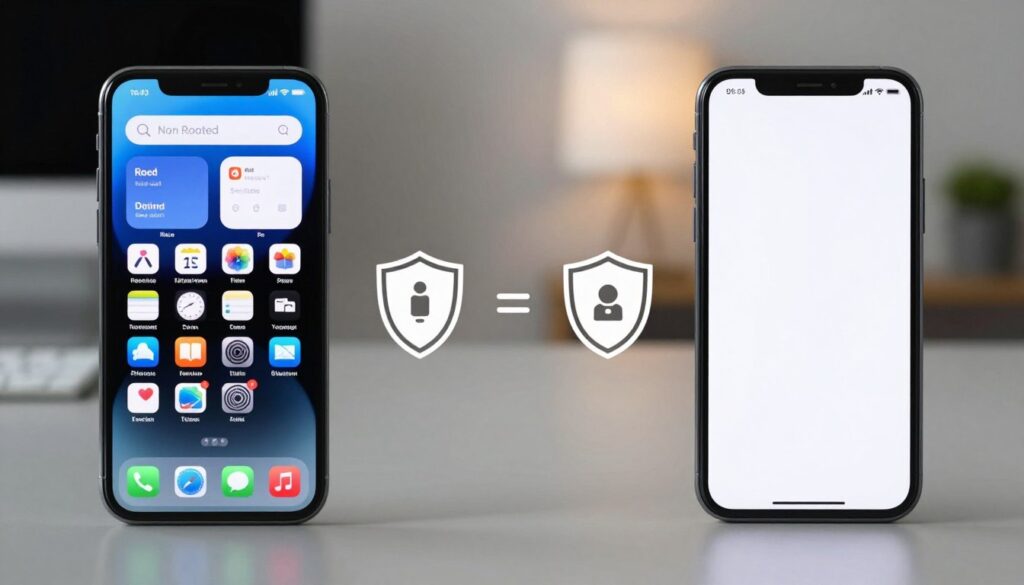
Sebelum mengambil langkah ekstrem, pertimbangkan dulu alternatif yang lebih aman untuk mengelola perangkat Anda. Membuka akses sistem sepenuhnya memang terdengar menarik bagi sebagian orang.
Namun, ada konsekuensi serius yang perlu dipahami. Pendekatan tanpa membuka hak akses administrator menawarkan jalan tengah yang bijaksana.
Metode ini memungkinkan Anda mengelola program bawaan tanpa mengorbankan stabilitas. Seperti dijelaskan dalam panduan debloat tanpa root, prosesnya hanya membutuhkan ponsel Android, komputer dengan ADB, dan kabel USB.
Risiko Melakukan Root pada Perangkat
Memberikan akses penuh ke sistem smartphone membawa risiko tinggi. Proses ini bisa berakhir dengan kegagalan booting jika tidak dilakukan dengan tepat.
Perangkat yang mengalami “brick” tidak dapat dinyalakan sama sekali. Memperbaikinya seringkali memerlukan bantuan profesional dengan biaya tidak murah.
Smartphone yang telah dibuka akses sistemnya otomatis kehilangan garansi resmi. Baik Samsung, Infinix, maupun merek lainnya tidak lagi menanggung kerusakan.
Update OTA dari pabrikan pun seringkali tidak bisa diinstal. Pengguna akan kehilangan pembaruan keamanan dan fitur terbaru yang penting.
Keuntungan Metode Non-Root: Garansi dan OTA Update Tetap Aman
Pendekatan tanpa membuka akses administrator menjaga semua keuntungan tersebut. Garansi perangkat tetap berlaku seperti semula.
Pembaruan sistem Over-The-Air juga dapat diterima tanpa masalah. Ini sangat penting untuk menjaga keamanan perangkat Anda tetap terkini.
Metode seperti menggunakan ADB hanya menonaktifkan program untuk pengguna saat ini. Program tersebut tidak dihapus sepenuhnya dari sistem.
Dengan cara ini, aplikasi sistem tetap ada di partisi yang aman. Hanya statusnya yang berubah menjadi non-aktif untuk akun Anda.
| Aspek Perbandingan | Metode dengan Root | Metode Tanpa Root |
|---|---|---|
| Status Garansi Pabrikan | Hilang secara permanen | Tetap berlaku utuh |
| Kemampuan Update OTA | Sering terblokir atau error | Berjalan normal seperti biasa |
| Tingkat Risiko Teknis | Sangat tinggi (brick, bootloop) | Rendah hingga sedang |
| Kemudahan Pemulihan | Sulit, sering butuh flashing | Mudah, cukup factory reset |
| Keamanan Sistem | Rentan malware dan exploit | Terlindungi seperti default |
| Tingkat Kesulitan | Kompleks, butuh keahlian khusus | Menengah, bisa dipelajari |
Keamanan perangkat juga lebih terjaga dengan pendekatan ini. Tidak perlu membuka akses yang bisa dimanfaatkan oleh program berbahaya.
Jika terjadi kesalahan, Anda dapat dengan mudah melakukan factory reset. Semua program bawaan akan kembali seperti kondisi awal.
Pendekatan ini cocok untuk berbagai tingkat keahlian teknis. Baik pemula maupun pengguna mahir bisa melakukannya dengan percaya diri.
Artikel ini fokus pada metode tanpa membuka akses sistem karena lebih mudah dan aman. Hasilnya tetap efektif untuk membersihkan program tidak perlu dari perangkat.
Persiapan Penting Sebelum Memulai Debloating
Sebelum Anda menyentuh tombol ‘uninstall’, ada beberapa hal krusial yang perlu disiapkan. Persiapan yang matang adalah kunci keberhasilan dan keamanan proses ini.
Langkah-langkah berikut akan melindungi data Anda dan mencegah kesalahan yang bisa mengganggu fungsi ponsel. Mari kita mulai dengan hal yang paling vital.
Mencadangkan Data Smartphone Anda
Langkah pertama adalah membuat salinan aman dari semua data penting. Bayangkan jika terjadi kesalahan dan Anda perlu mengatur ulang perangkat.
Tanpa backup, foto kenangan, kontak penting, dan dokumen bisa hilang selamanya. Selalu lakukan backup sebelum memodifikasi sistem.
Anda memiliki beberapa opsi untuk mencadangkan data. Layanan cloud adalah pilihan yang paling praktis dan otomatis.
- Google Drive: Bawaan di semua ponsel Android. Dapat menyimpan kontak, kalender, foto, dan pengaturan aplikasi.
- Samsung Cloud: Khusus untuk pengguna Samsung. Menawarkan sinkronisasi yang lebih mendalam dengan ekosistem Samsung.
- Aplikasi Pihak Ketiga: Seperti Smart Switch atau aplikasi backup dari developer lain. Cocok untuk backup lengkap ke komputer.
Pastikan backup telah selesai dan diverifikasi sebelum melanjutkan. Ini adalah jaring pengaman Anda.
Mengidentifikasi Aplikasi yang Aman dan Tidak Aman Dihapus
Ini adalah tahap paling kritis. Menonaktifkan aplikasi sistem inti dapat menyebabkan ponsel error, force close, atau bahkan tidak bisa menyala.
Seperti peringatan dari para ahli, beberapa app bergantung pada app lain untuk bekerja. Hapus yang salah, dan fungsi vital bisa terganggu.
Pertama, buka menu Settings > Apps di ponsel Anda. Lihat daftar lengkap program yang terpasang.
Catat aplikasi yang tidak pernah Anda gunakan. Inilah yang biasanya Anda want to uninstall.
Untuk analisis lebih dalam, gunakan tool seperti App Inspector dari Play Store. Aplikasi ini mengungkap nama paket (package name) yang diperlukan untuk metode lanjutan.
| Kategori Aplikasi | Contoh (Samsung/Infinix) | Tindakan yang Direkomendasikan | Alasan |
|---|---|---|---|
| SISTEM KRITIS (JANGAN HAPUS) | Phone (Panggilan), Messages (SMS), Settings (Pengaturan), Camera (Kamera), Security Center. | Pertahankan. Jangan dinonaktifkan. | Fungsi dasar ponsel bergantung padanya. Penghapusan dapat menyebabkan brick. |
| APLIKASI VENDOR (HATI-HATI) | Samsung Calendar, Samsung Notes, Infinix XClub, Game promo, Browser default alternatif. | Bisa dinonaktifkan jika tidak dipakai dan ada alternatif (misal, Google Calendar). | Biasanya hanya software promosi. Nonaktifkan aman, tetapi backup dulu. |
| APLIKASI GOOGLE & LAYANAN | Chrome, Gmail, Google Play Services, Maps. | Pertahankan, kecuali Anda yakin punya pengganti yang berfungsi sama. | Banyak aplikasi lain bergantung pada layanan Google untuk berjalan normal. |
Buat daftar tertulis aplikasi yang akan Anda kelola. Periksa kembali bahwa tidak ada aplikasi penting yang bergantung padanya.
Persiapan teknis juga penting. Pastikan daya baterai ponsel minimal 50% untuk menghindari mati mendadak selama proses.
Untuk metode yang memerlukan komputer, siapkan PC dengan akses administrator dan kabel USB asli. Kabel yang buruk dapat menyebabkan koneksi terputus.
Dengan persiapan ini, Anda siap untuk membersihkan bloatware dengan percaya diri dan aman.
Cara Termudah: Nonaktifkan Bloatware Lewat Pengaturan
Ingin membersihkan smartphone dari aplikasi bawaan tanpa ribet? Coba dulu cara paling dasar ini.
Metode melalui pengaturan internal adalah pintu masuk teraman. Anda tidak memerlukan komputer atau software tambahan.
Pendekatan ini cocok untuk semua tingkat pengguna. Bahkan pemula sekalipun bisa melakukannya dalam hitungan menit.
Langkah-langkah Menonaktifkan Aplikasi Bawaan
Prosesnya sangat sederhana dan langsung dari perangkat Anda. Ikuti petunjuk berikut dengan teliti.
Pertama, buka menu Settings atau Pengaturan di smartphone. Cari opsi Apps atau Aplikasi.
Di sini Anda akan melihat daftar lengkap program yang terpasang. Gulir untuk menemukan software yang tidak pernah digunakan.
Ketuk pada nama app yang ingin dikelola. Misalnya, game promosi atau browser alternatif bawaan.
Lihat bagian bawah halaman detail aplikasi. Anda akan menemukan opsi Disable atau Nonaktifkan.
Tombol Uninstall mungkin tidak aktif untuk program sistem. Fokus pada pilihan menonaktifkan saja.
Setelah dinonaktifkan, ikon aplikasi hilang dari laci utama. Program tersebut berhenti berjalan di latar belakang.
RAM dan baterai Anda tidak lagi terkuras oleh aktivitasnya. Notifikasi yang mengganggu juga otomatis berhenti.
Ini adalah solusi instan untuk mengurangi gangguan. Performa perangkat bisa langsung terasa lebih ringan.
Keterbatasan Metode Ini untuk Aplikasi Sistem Inti
Meski praktis, pendekatan melalui menu pengaturan memiliki batasan. Tidak semua program bawaan bisa dikelola dengan cara ini.
Aplikasi sistem inti seringkali tidak menyediakan opsi disable. Tombolnya tetap berwarna abu-abu dan tidak bisa diklik.
Ini adalah mekanisme perlindungan dari pabrikan. Mereka mencegah pengguna menonaktifkan fungsi vital secara tidak sengaja.
Software yang sudah dinonaktifkan pun masih menempati ruang. Mereka tersimpan di partisi sistem yang aman.
Penyimpanan internal tidak benar-benar bertambah kosong. Hanya tampilan dan operasi sehari-hari yang menjadi lebih bersih.
Jika Anda melakukan reset pabrik, semua program akan kembali aktif. Metode ini bersifat sementara untuk akun pengguna saat ini.
| Keunggulan Metode Pengaturan | Keterbatasan yang Perlu Diketahui |
|---|---|
| Tidak perlu alat atau koneksi komputer | Tidak tersedia untuk semua aplikasi sistem |
| Proses cepat, hanya beberapa ketukan | Hanya menyembunyikan, tidak menghapus permanen |
| Risiko kesalahan sistem sangat minim | Ruang penyimpanan tidak bertambah signifikan |
| Cocok untuk pemula dan pengguna casual | Reset pabrik mengembalikan semua aplikasi |
| Garansi perangkat tetap utuh terjaga | Beberapa app bisa aktif kembali setelah update |
Pendekatan ini ideal sebagai langkah awal pembersihan. Gunakan untuk menangani program promosi yang jelas-jelas mengganggu.
Untuk software yang lebih dalam, diperlukan metode lanjutan. Tapi setidaknya Anda sudah menghilangkan sebagian besar gangguan.
Selalu ingat untuk tidak memaksa menonaktifkan app sistem. Biarkan program inti tetap berjalan demi stabilitas perangkat.
Metode Alternatif: Menggunakan Aplikasi Pihak Ketiga (CCleaner)
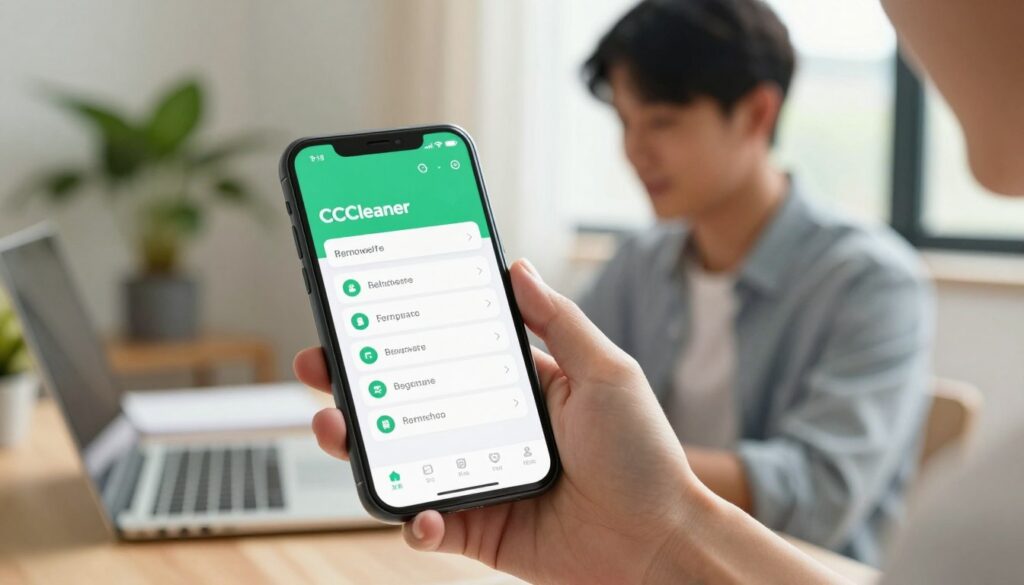
Tahukah Anda ada solusi praktis untuk mengelola program bawaan langsung dari genggaman? Software pihak ketiga menawarkan pendekatan visual yang lebih mudah dipahami.
Bagi pengguna yang kurang nyaman dengan perintah teknis, ini adalah pilihan ideal. Antarmuka grafis membuat proses pengelolaan menjadi lebih intuitif.
Cara Menggunakan CCleaner untuk Mengelola Aplikasi Sistem
CCleaner adalah software populer yang tersedia di platform distribusi digital resmi. Anda dapat mengunduhnya langsung dari toko aplikasi Google.
Setelah terpasang, buka program tersebut di perangkat Samsung atau Infinix Anda. Cari ikon tiga garis horizontal di pojok kiri atas layar.
Ketuk ikon tersebut untuk membuka menu utama. Pilih opsi “App Manager” dari daftar yang tersedia.
Di dalam App Manager, Anda akan melihat berbagai kategori. Pilih kategori “System” untuk menampilkan daftar software bawaan pabrikan.
Setiap entri menampilkan informasi detail seperti ukuran file dan versi. Data ini membantu Anda membuat keputusan yang tepat.
Pilih program yang ingin Anda kelola dari daftar tersebut. Kemudian ketuk opsi untuk menghapusnya dari perangkat.
Software akan meminta konfirmasi sebelum melanjutkan proses. Ini adalah pengaman untuk mencegah kesalahan yang tidak disengaja.
Plus dan Minus Pendekatan ini
Setiap metode memiliki karakteristik uniknya sendiri. Pendekatan berbasis aplikasi menawarkan kemudahan tertentu dengan beberapa batasan.
Pertimbangan matang diperlukan sebelum memilih solusi ini. Mari kita lihat perbandingan lengkapnya.
| Aspek Evaluasi | Kelebihan Metode CCleaner | Kekurangan yang Perlu Diperhatikan |
|---|---|---|
| Kemudahan Penggunaan | Antarmuka visual yang ramah pengguna, navigasi dengan ketukan jari | Terbatas pada program yang diizinkan oleh sistem keamanan perangkat |
| Persyaratan Teknis | Tidak memerlukan koneksi komputer atau kabel data | Mungkin membutuhkan izin khusus untuk akses tingkat sistem |
| Fleksibilitas | Dapat digunakan kapan saja langsung dari smartphone | Tidak semua software pre-installed dapat dikelola dengan cara ini |
| Keamanan Proses | Konfirmasi ganda mencegah penghapusan tidak sengaja | Efektivitas tergantung kebijakan keamanan masing-masing pabrikan |
| Dampak pada Garansi | Tidak mempengaruhi status garansi resmi perangkat | Beberapa program mungkin aktif kembali setelah pembaruan sistem |
Solusi ini cocok untuk kebutuhan pembersihan dasar. Pengguna yang ingin antarmuka sederhana akan merasa terbantu.
Namun, untuk pengelolaan yang lebih mendalam, metode lain mungkin diperlukan. Pertimbangkan kompleksitas target Anda sebelum memutuskan.
Software pihak ketiga memberikan jalan tengah yang praktis. Ia menyeimbangkan antara kemudahan dan efektivitas pengelolaan.
Panduan Lengkap: Cara Hapus Bloatware Tanpa Root dengan ADB
Ada cara yang lebih dalam untuk membersihkan smartphone dari program tidak perlu. Metode ini memberikan kontrol yang lebih detail dibandingkan opsi di pengaturan.
Anda akan menggunakan tool bernama Android Debug Bridge. Teknik ini populer di kalangan pengembang dan pengguna advanced.
Apa Itu ADB (Android Debug Bridge) dan Fungsinya?
ADB adalah tool command-line resmi dari Google. Ia berfungsi sebagai jembatan komunikasi antara komputer dan perangkat Android.
Fungsi utamanya sangat beragam dan powerful. Anda bisa menginstal atau meng-uninstall software, mentransfer file, hingga mengakses shell perangkat.
Tool ini termasuk dalam Android SDK Platform-Tools. Penggunaannya aman dan tidak memerlukan akses administrator penuh.
Banyak profesional mengandalkan ADB untuk pekerjaan sehari-hari. Untuk kebutuhan kita, fokusnya adalah pada pengelolaan aplikasi bawaan.
Langkah 1: Mengaktifkan USB Debugging dan Opsi Pengembang
Pertama, kita perlu mengaktifkan fitur tersembunyi di smartphone. Buka aplikasi Settings atau Pengaturan di perangkat Anda.
Gulir ke bawah dan cari menu “Tentang Telepon” atau About Phone. Di dalamnya, temukan opsi “Nomor Build” atau Build Number.
Ketuk nomor build tersebut sebanyak tujuh kali berturut-turut. Akan muncul notifikasi “Anda sekarang adalah pengembang”.
Kembali ke menu utama pengaturan. Sekarang ada opsi baru bernama “Opsi Pengembang” atau Developer Options.
Masuk ke menu tersebut dan cari toggle “USB Debugging”. Aktifkan fitur ini dengan menggeser tombol ke posisi ON.
Ini adalah izin penting untuk koneksi ADB. Tanpanya, komputer tidak bisa berkomunikasi dengan perangkat Android.
Langkah 2: Instal ADB di Komputer dan Hubungkan Smartphone
Sekarang siapkan komputer Anda. Unduh platform-tools ADB dari situs resmi Android Developer.
Ekstrak file ZIP tersebut ke folder yang mudah diakses. Misalnya, buat folder “adb” langsung di drive C.
Hubungkan smartphone ke komputer menggunakan kabel USB asli. Pastikan kabel dalam kondisi baik untuk koneksi stabil.
Di smartphone, akan muncul pilihan mode koneksi USB. Pilih “File Transfer” atau MTP mode, bukan “Charge only”.
Buka Command Prompt atau Terminal di komputer. Arahkan ke folder tempat ADB diekstrak menggunakan perintah cd.
Ketik adb devices dan tekan Enter. Jika koneksi berhasil, akan muncul daftar perangkat yang terhubung.
Di layar smartphone, mungkin muncul permintaan izin. Centang “Always allow” dan ketuk “OK” untuk mengotorisasi.
Langkah 3: Menemukan Nama Paket (Package Name) Bloatware
Setiap aplikasi di Android memiliki identifikasi unik bernama package name. Nama ini diperlukan untuk perintah ADB.
Di Command Prompt yang sudah terbuka, ketik adb shell pm list packages. Tekan Enter untuk mengeksekusi.
Anda akan melihat daftar sangat panjang semua package yang terinstal. Untuk memfilter, tambahkan kata kunci setelah perintah.
Contoh: adb shell pm list packages | grep ‘samsung’ untuk software Samsung. Ganti ‘samsung’ dengan ‘infinix’ jika perlu.
Alternatif lain adalah menggunakan aplikasi App Inspector dari Play Store. Tool ini menampilkan nama paket dengan antarmuka visual.
Catat nama paket dari program yang ingin dikelola. Formatnya biasanya seperti com.samsung.android.app.notes.
Langkah 4: Perintah ADB untuk Menghapus Bloatware Secara Permanen
Setelah mendapatkan nama paket, saatnya menjalankan perintah utama. Pastikan smartphone masih terhubung dengan baik.
Di Command Prompt, ketik: adb shell pm uninstall -k –user 0 nama_paket. Ganti “nama_paket” dengan identifikasi yang dicatat.
Contoh konkret: adb shell pm uninstall -k –user 0 com.samsung.android.app.notes. Tekan Enter untuk mengeksekusi.
Jika berhasil, akan muncul pesan “Success”. Aplikasi tersebut sekarang sudah tidak aktif untuk akun pengguna saat ini.
Proses ini bisa diulang untuk setiap software yang ingin dikelola. Lakukan satu per satu untuk meminimalkan risiko kesalahan.
Metode ADB ini hanya menghapus untuk user 0 (pengguna utama). Software tidak dihapus sepenuhnya dari partisi sistem.
| Aspek Teknis Metode ADB | Detail Implementasi | Catatan Penting |
|---|---|---|
| Cara Kerja | Menghapus aplikasi hanya untuk pengguna saat ini (user 0) | Software tetap ada di partisi sistem, tetapi tidak aktif |
| Tingkat Akses | Tidak memerlukan akses administrator penuh (root) | Lebih aman dan menjaga garansi perangkat |
| Dampak Update OTA | Pembaruan sistem tetap bisa diinstal normal | Tidak ada konflik dengan proses update resmi |
| Pemulihan | Factory reset mengembalikan semua aplikasi bawaan | Memberikan jalan aman jika terjadi kesalahan |
| Kompatibilitas | Bekerja di hampir semua smartphone Android | Termasuk Samsung, Infinix, dan merek lainnya |
| Persyaratan | Komputer dengan ADB, kabel USB, smartphone dengan USB debugging aktif | Kabel asli disarankan untuk koneksi stabil |
Teknik menggunakan ADB memberikan hasil yang lebih permanen dibandingkan metode sebelumnya. Software yang sudah dikelola tidak akan aktif kembali secara otomatis.
Namun, selalu ingat untuk tidak mengelola aplikasi sistem inti. Fokuslah pada program promosi dan vendor yang tidak esensial.
Dengan panduan ini, Anda memiliki kontrol lebih besar atas perangkat. Pengalaman menggunakan smartphone akan menjadi lebih bersih dan efisien.
Tools yang Mempermudah: Universal Android Debloater (UAD)
Ada solusi yang menggabungkan kekuatan ADB dengan kemudahan antarmuka grafis. Tool ini bernama Universal Android Debloater, atau disingkat UAD.
Dengan UAD, Anda tidak perlu lagi mengetik perintah satu per satu di Command Prompt. Semua proses dikelola melalui klik mouse yang sederhana.
Seperti dijelaskan dalam panduan, Anda perlu mengunduh UAD dari GitHub dan memasang ADB di komputer. Setelah itu, aktifkan USB Debugging di ponsel dan hubungkan keduanya.
Tool ini kemudian akan berjalan dan memandu Anda. Ini adalah langkah maju yang signifikan dari metode manual.
Pengenalan UAD sebagai Antarmuka Grafis untuk ADB
Universal Android Debloater adalah perangkat lunak open-source yang gratis. Fungsinya sebagai lapisan antarmuka visual di atas Android Debug Bridge.
UAD menghilangkan kebutuhan untuk menghafal atau menyalin perintah teks yang rumit. Semua operasi ditampilkan dalam bentuk daftar dan kotak centang yang intuitif.
Tool ini kompatibel dengan berbagai sistem operasi komputer. Anda dapat menggunakannya di Windows, Linux, maupun macOS tanpa masalah.
Saat dijalankan, UAD secara otomatis mendeteksi perangkat Android yang terhubung. Kemudian, ia menampilkan inventaris lengkap aplikasi yang terpasang.
Setiap entri dilengkapi informasi detail. Anda bisa melihat ukuran file, deskripsi, dan yang paling penting, tingkat risiko penghapusan.
Kategori risiko seperti “Aman”, “Waspada”, dan “Berbahaya” menjadi panduan berharga. Fitur ini membantu mencegah kesalahan mengelola system app yang kritis.
Cara Menggunakan UAD untuk Samsung dan Infinix
Setelah semua persiapan selesai, menggunakan UAD sangatlah mudah. Prosesnya hampir sama untuk kedua merek, dengan sedikit perbedaan preset.
Untuk pengguna Samsung, UAD menawarkan keuntungan besar. Tool ini sudah dilengkapi dengan preset khusus yang mengidentifikasi program bawaan Samsung yang umum.
Daftar ini dibuat berdasarkan masukan komunitas. Anda bisa lebih percaya diri dalam memilih app yang akan dikelola.
Sementara untuk perangkat Infinix, prosesnya sedikit lebih manual. Pengguna dapat memfilter daftar aplikasi berdasarkan kategori atau memilihnya satu per satu.
Langkah intinya sangat sederhana. Centang saja program yang ingin Anda kelola dari daftar yang tersedia.
Kemudian, klik tombol “Uninstall” atau “Hapus” yang disediakan. UAD akan menjalankan serangkaian perintah ADB di balik layar secara otomatis.
Tool canggih ini juga memiliki fitur pencadangan. Ia bisa menyimpan log aplikasi yang telah dinonaktifkan, memungkinkan pemulihan jika diperlukan.
| Aspek | Menggunakan UAD (Antarmuka Grafis) | Menggunakan ADB Manual (Command Line) |
|---|---|---|
| Kemudahan untuk Pemula | Sangat tinggi. Hanya perlu klik dan centang. | Rendah. Memerlukan pengetahuan perintah teks. |
| Kecepatan Proses | Cepat untuk banyak aplikasi sekaligus. | Lambat, harus mengetik perintah satu per satu. |
| Informasi Risiko | Ditampilkan dengan jelas (Aman/Waspada/Bahaya). | Tidak ada. Bergantung pada penelitian pengguna. |
| Preset untuk Merek Tertentu | Tersedia (contoh: preset Samsung). | Tidak tersedia. Harus cari nama paket manual. |
| Fitur Backup/Restore | Tersedia secara built-in. | Harus dibuat manual oleh pengguna. |
| Kontrol dan Fleksibilitas | Tinggi, tetapi terbatas pada daftar yang diberikan. | Sangat tinggi. Bisa akses semua perintah ADB. |
UAD sangat direkomendasikan bagi yang ingin kontrol lebih tanpa kerumitan command line. Tool ini terus diperbarui untuk mendukung model smartphone terbaru.
Dengan demikian, membersihkan perangkat dari bloatware menjadi lebih terstruktur dan minim risiko. Anda bisa fokus pada pemilihan program, bukan pada teknis eksekusinya.
Apa yang Harus Dilakukan Jika Terlanjur Menghapus Aplikasi Penting?
Tenang, menghapus aplikasi sistem secara tidak sengaja bukanlah akhir dari segalanya. Kesalahan identifikasi bisa dialami siapa saja, terutama saat antusiasme membersihkan perangkat sedang tinggi.
Yang penting, Anda tidak perlu panik. Ada beberapa langkah sistematis yang bisa dilakukan untuk memperbaiki keadaan. Mari kita bahas solusinya dari yang paling sederhana.
Cara Mengembalikan Aplikasi Sistem yang Terhapus
Pertama, pahami bahwa metode non-root tidak menghapus software secara permanen dari partisi sistem. Program tersebut hanya dinonaktifkan untuk akun pengguna utama (user 0).
Artinya, Anda bisa menginstalnya kembali dengan relatif mudah. Jika Anda masih ingat nama paket (package name) aplikasinya, prosesnya menjadi sangat cepat.
Hubungkan ponsel ke komputer seperti pada proses sebelumnya. Buka Command Prompt atau Terminal di folder ADB Anda.
Ketik perintah ajaib untuk pemulihan: adb shell pm install-existing [nama_paket]. Ganti [nama_paket] dengan identifikasi unik program yang ingin dikembalikan.
Misalnya, adb shell pm install-existing com.samsung.android.app.notes. Tekan Enter, dan aplikasi akan tersedia kembali di laci Anda.
Lupa dengan nama paketnya? Jangan khawatir. Gunakan perintah adb shell pm list packages untuk melihat daftar lengkapnya.
Anda juga bisa memfilter daftar dengan kata kunci merek, seperti | grep ‘samsung’. Cari entri yang sekiranya sesuai.
Alternatif lain adalah melalui toko aplikasi resmi. Beberapa app sistem dari Samsung tersedia di Galaxy Store.
Demikian pula, beberapa komponen mungkin ditemukan di play store. Cukup cari namanya dan tekan tombol instal.
Ini adalah opsi termudah jika Anda want to uninstall kebijakan sebelumnya dan mengembalikan fungsionalitas.
Solusi Terakhir: Factory Reset
Bagaimana jika ponsel mengalami force close berulang atau tidak berfungsi normal setelah tindakan pembersihan? Saatnya mempertimbangkan opsi reset pabrik.
Factory reset akan mengembalikan smartphone ke kondisi awal. Semua software bawaan, termasuk yang terlanjur dinonaktifkan, akan terinstal ulang.
Peringatan penting: proses ini menghapus semua data pribadi Anda. Foto, pesan, dan pengaturan akan hilang.
Oleh karena itu, pastikan backup lengkap telah dilakukan sebelum melangkah. Gunakan Google Drive, Samsung Cloud, atau transfer ke komputer.
Untuk menjalankan factory reset, buka Pengaturan > Sistem > Opsi reset. Pilih “Hapus semua data (reset pabrik)“.
Ikuti petunjuk di layar dan konfirmasi tindakan Anda. Ponsel akan restart dan memulai proses pembersihan total.
Setelah selesai, perangkat Anda akan seperti baru keluar dari kotak. Semua program bawaan telah kembali, dan masalah ketidakstabilan seharusnya teratasi.
Ambil pelajaran dari pengalaman ini. Selalu identifikasi dengan cermat sebelum menonaktifkan suatu program. Dan yang terpenting, jangan lupa untuk membuat cadangan data sebelum memodifikasi sistem.
Kesimpulan
Kini Anda memiliki kendali penuh atas software yang berjalan di smartphone. Membersihkan perangkat dari program tidak perlu membawa manfaat nyata bagi pengalaman sehari-hari.
Metode aman menjaga garansi tetap berlaku dan pembaruan sistem bisa diterima. Anda bisa memilih pendekatan sesuai kenyamanan, dari pengaturan internal hingga tool khusus.
Selalu lakukan pencadangan data sebelum memulai. Identifikasi dengan teliti setiap aplikasi yang akan dikelola, hindari komponen sistem inti.
Jika terjadi kesalahan, ada jalan untuk pemulihan. Hasilnya adalah ponsel yang lebih responsif dengan ruang penyimpanan lega.
Proses ini bisa diulang kapan saja, terutama setelah update. Dengan mengikuti panduan, perangkat Samsung atau Infinix Anda akan berjalan optimal.
Untuk referensi lebih mendalam, simak panduan lengkap debloating yang tersedia. Selamat menikmati smartphone yang lebih personal dan efisien!